1 产品介绍
了解一言小智AI笔的核心能力与硬件要求。
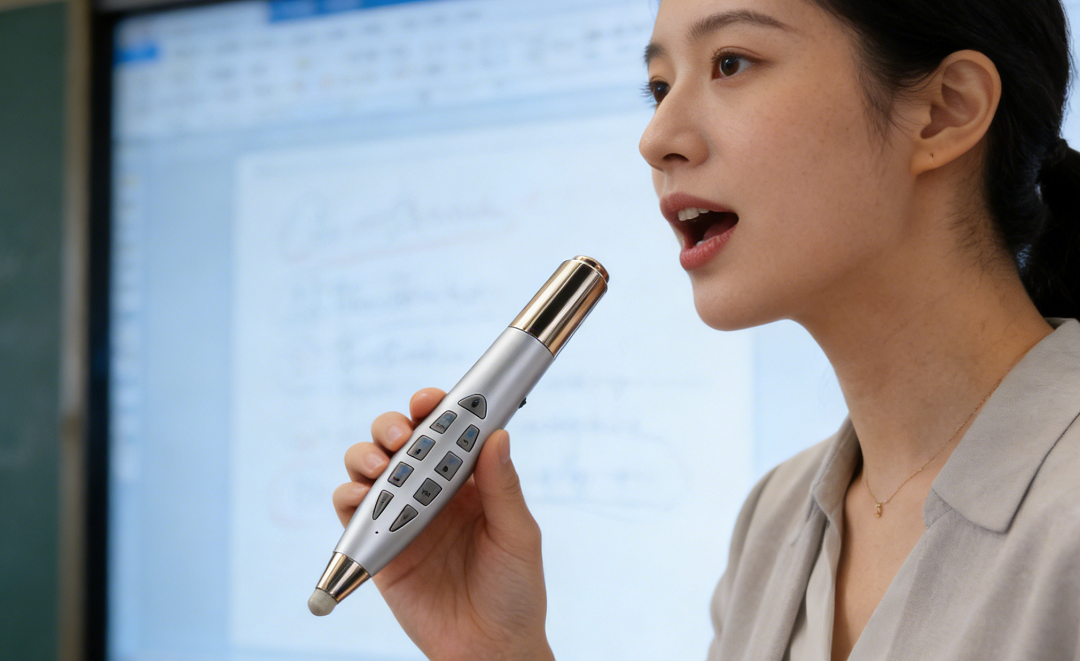
一言小智AI笔是一款集白板批注、语音输入、语音命令、实时字幕、翻译、朗读、AI对话、屏幕放大、激光指示、聚光灯、倒计时、扩音等功能于一体的智能教学与演示辅助软件。配套 2.4G 无线白板笔使用,支持 PPT 播放与白板批注两种模式,按键功能自动切换。
主要功能
空中鼠标
10米空中鼠标,鼠标左右键及拖拽,反应灵敏。
屏幕批注
画笔、箭头、线段、方框、圆形、文本,支持撤销与保存。
数字激光
半透明圆点指示,4 色可选,支持单击 / 双击动效。
幕布聚光
屏幕中间透明窗,四周黑色遮挡,可调大小、比例、位置。
放大镜
局部放大屏幕,滚轮缩放,支持触摸拖动与批注。
倒计时
支持分秒设置,时间到播放音乐。
扩音
按住白板笔麦克风键,声音通过音箱播放。
流动字幕
实时语音识别,支持中英文、原文 / 互译,可调透明度。
翻译窗口
左原文右译文,支持百度语种,可朗读中英文。
AI 对话
内置 DeepSeek,可发送文本或图片分析,支持朗读和复制。
语音输入
按住麦克风键说话,识别结果进入编辑框或光标位置。
语音命令
支持自定义口令和内置命令,可多轮组合执行。
OCR 取词 / 划屏
左键划词触发朗读 / 翻译;右键划屏框选区域 OCR。
多屏支持
最多 4 屏,工具条可切换屏幕位置,不能跨屏批注。
托盘控制
单击显示 / 隐藏工具条,右键菜单常用功能。
硬件要求
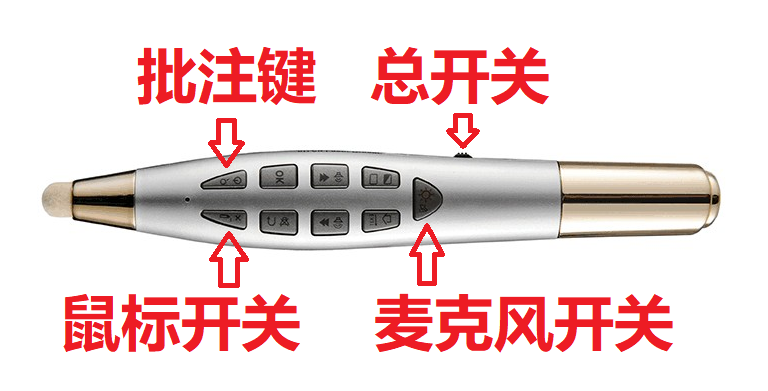
- 白板笔按键:鼠标左键、鼠标右键、上翻页、下翻页、麦克风键、陀螺仪开关、批注键。
- USB 接收器:插入电脑后自动识别为键盘 + 鼠标复合设备,无需安装驱动。
2 安装与启动
绿色版与安装包两种方式,任选其一。
绿色版
解压
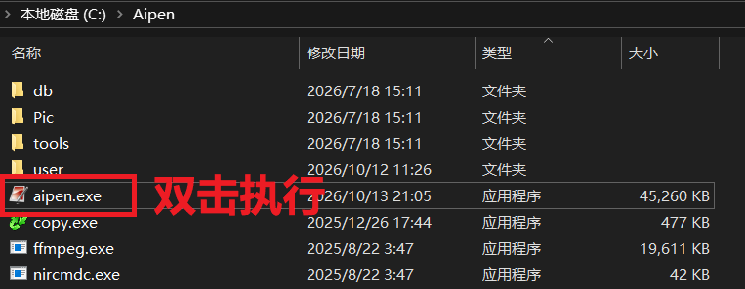
将软件压缩包解压到任意目录,例如 D:\aipen 或 C:\aipen。
启动
双击 aipen.exe 启动程序。
配置
配置文件自动保存在软件目录下的 user 子目录中。
安装包
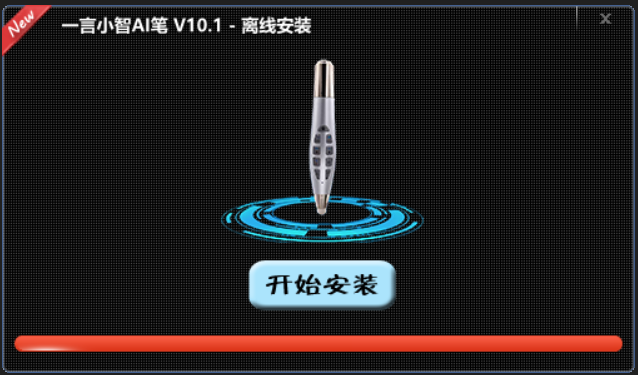
运行安装程序
双击 install.exe。
选择路径
默认安装到 D:\aipen 或 C:\aipen,也可自定义路径。
完成安装
从开始菜单或桌面快捷方式启动,不需要管理员权限。
首次启动
- 插入白板笔 USB 接收器。
- 启动软件后,工具条窗口出现在屏幕下方正中。
- 工具条可拖动,位置自动记忆;多屏时可通过屏幕 1/2/3/4 按钮切换所在屏幕。

3 工具条详解
熟悉工具条上的每个按钮,是用好软件的第一步。

3.1 主工具条按钮
| 按钮 | 名称 | 功能 |
|---|---|---|
| 黑板 | 黑板 / 白板 | 切换黑板模式,右键弹出菜单:打开图片、保存图片、反向显示 |
| 激光 | 数字激光 | 开启 / 关闭激光指示,右键切换颜色(红 / 绿 / 黄 / 蓝) |
| 聚光 | 幕布 / 聚光灯 | 开启 / 关闭幕布,中间透明窗,四周遮挡 |
| 放大 | 放大镜 | 开启 / 关闭放大模式,滚轮缩放,拖动移动视图 |
| 画笔 | 手绘 | 自由手写批注 |
| 箭头 | 箭头 | 绘制箭头 |
| 线段 | 直线 | 绘制直线 |
| 方框 | 矩形 | 绘制矩形 |
| 圆形 | 椭圆 | 绘制椭圆 |
| 撤销 | 撤销 | 撤销上一步批注,无次数限制,退出批注清空 |
| 定时 | 倒计时 | 打开倒计时窗口 |
| 扩音 | 麦克风扩音 | 切换扩音开关 |
| 小智 | AI 对话 | 打开 DeepSeek 对话窗口 |
3.2 工具条上方小图标
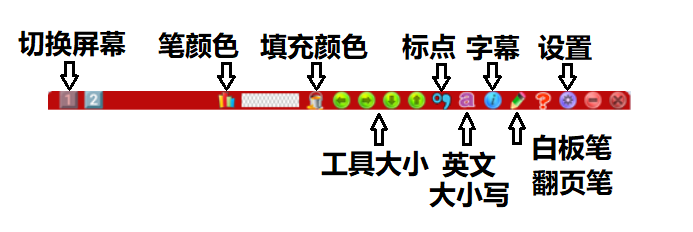
| 图标 | 功能 |
|---|---|
| 数字 1/2/3/4 | 切换工具条到对应屏幕 |
| 红色色块 | 当前笔颜色显示 |
| 调色板 | 选择笔颜色 |
| 油漆桶 | 选择填充色 |
| 大小写英文按钮 | 切换英文大小写输出(大 / 小 / 自动) |
| 蓝色 i | 字幕按钮,打开流动字幕窗口 |
| 笔图标 | 白板笔 / PPT 模式切换 |
| 设置批注 | 打开设置窗口 |
| 隐藏窗口 | 隐藏工具条 |
| 退出 | 退出程序 |
| 帮助 | 打开帮助页面 |
4 批注模式
屏幕上直接书写、画图、标注,是软件最常用的功能。
4.1 进入与退出批注
- 点击 画笔、箭头、线段、方框、圆形 任一按钮,即进入批注模式。
- 再次点击当前工具按钮,退出批注。
- 白板笔上长按 批注键(Ctrl+E)也可进入 / 退出批注。
- 短按批注键(Ctrl+P)显示 / 隐藏工具条。
4.2 绘制工具
| 工具 | 操作方式 | 说明 |
|---|---|---|
| 手绘 | 按下拖动 | 自由书写,笔迹连续 |
| 箭头 | 按下拖动 | 方向自动判断,鼠标指针随方向变化 |
| 直线 | 按下拖动 | 起点到终点绘制直线 |
| 方框 | 按下拖动 | 绘制矩形,可选择填充色 |
| 圆形 | 按下拖动 | 绘制椭圆,可选择填充色 |
| 文本 | 双击画板 | 进入编辑框,点击编辑框以外区域退出;长按麦克风键可语音转文字;编辑框内鼠标右键可选字体 |
4.3 笔粗细与颜色
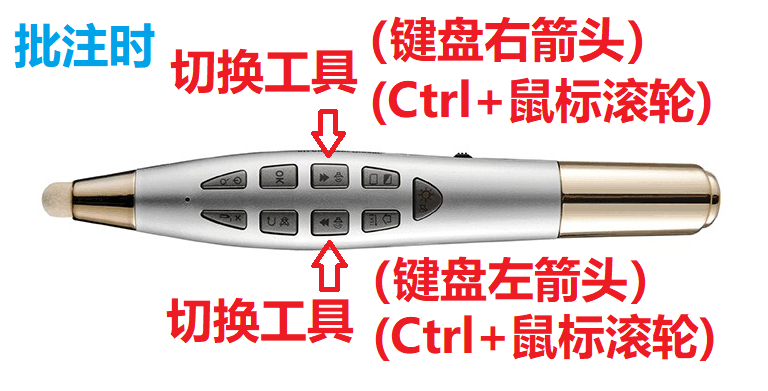
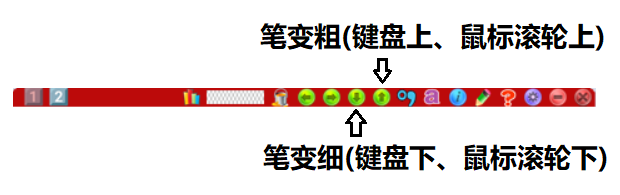
- 笔粗细:细(2)、中(4)、粗(9)三档。
- 笔颜色:红、蓝、绿、黄、橙、白、黑,共 7 种固定色。
- 填充色:无填充、红、蓝、绿、黄、橙、白、黑。
4.4 撤销
- 点击撤销按钮,或按 退格键,或白板笔鼠标右键,均可撤销上一步。
- 撤销无次数限制,退出批注时备份数组清空。
4.5 保存、打开、反向显示
| 操作 | 入口 | 说明 |
|---|---|---|
| 保存图片 | 黑板按钮右键 → 保存图片 | 将当前画板内容保存为 JPG 文件 |
| 打开图片 | 黑板按钮右键 → 打开图片 | 支持 JPG、PNG、BMP,自动全屏并进入放大模式,可继续批注 |
| 反向显示 | 黑板按钮右键 → 反向显示 | 画面颜色反相 |
5 激光 · 幕布 · 放大 · 定时 · 扩音 · 字幕
演示与教学场景中的常用辅助工具。
5.1 数字激光
- 点击激光按钮开启,屏幕上出现半透明圆点跟随鼠标或白板笔陀螺仪移动。
- 支持红、绿、黄、蓝四色,右键激光按钮切换。
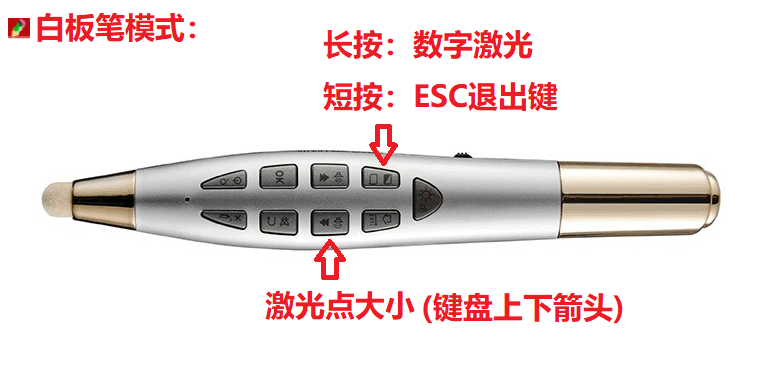
- 半径和透明度可通过工具条上下左右按钮、键盘方向键或鼠标滚轮调节。
- 单击:圆点扩散消失效果;双击:圆点闪烁消失效果。
- 短按 Esc 关闭激光;白板笔模式长按 Esc 可开启 / 关闭激光。
5.2 幕布(聚光灯)
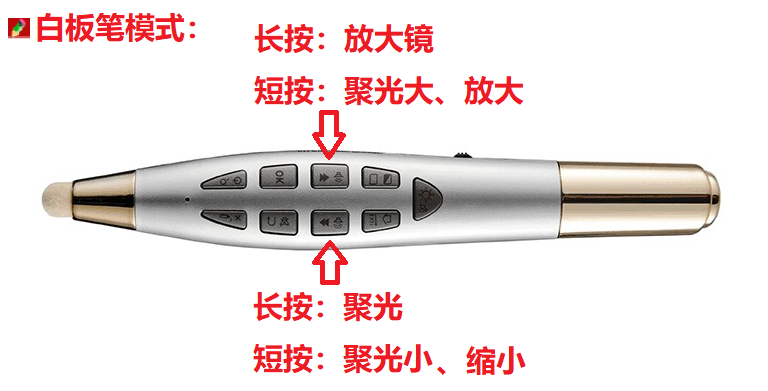
- 点击聚光按钮开启,屏幕中间出现透明方形窗,其余区域黑色遮挡。
- 可通过上下左右键或工具条按钮调整透明窗大小和宽高比例。
- 鼠标左键按住黑色区域可拖动窗口改变透明窗位置。
- 透明度可调。
5.3 放大镜
- 点击放大按钮开启,屏幕内容局部放大。
- 鼠标滚轮缩放,范围 0.6 ~ 5 倍。
- 按住鼠标左键拖动可移动视图,支持触摸。
- 放大模式下可继续批注,退出放大后批注不保存。
- 多屏时只针对工具条所在屏幕。
5.4 倒计时
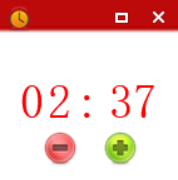
- 点击定时按钮打开倒计时窗口。
- 支持鼠标滚轮、键盘、工具条上下左右按钮、窗口内 +/- 按钮设置分秒。
- 窗口可拖动,默认置顶,可最大化。
- 时间到播放固定音乐。
5.5 扩音
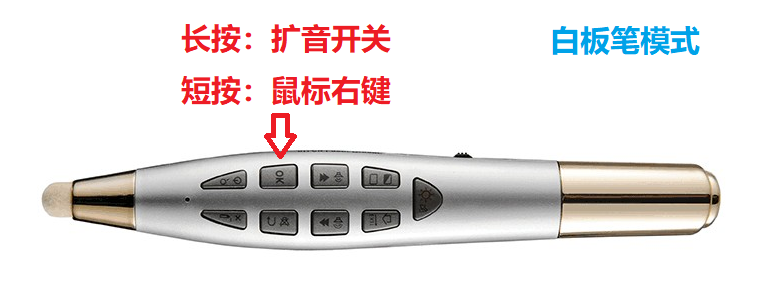
- 按住白板笔麦克风键,讲话声音通过音箱播放(麦克风侦听)。
- 点击扩音按钮或长按鼠标右键(173 键)切换扩音开关。
- 扩音时不再语音识别,字幕模式时除外。
- 音量调节需在设置中调整。
5.6 流动字幕

- 点击工具条上方蓝色 i 图标打开字幕窗口。
- 窗口位于屏幕下方,长条状,包含上编辑框(流动识别结果)和下编辑框(最终结果或翻译结果)。
- 按钮功能:
- 中文 / 英文:切换识别语种
- 扩音:切换麦克风扩音
- 原文 / 互译:切换显示原文或原文 + 译文
- 滑块:调节窗口透明度
- 复制:复制字幕内容到剪贴板
- 退出:关闭字幕窗口,提示是否保存字幕到剪贴板
- 翻译通过百度 API 实现,窗口可拖动。
6 白板笔按键与模式切换
同一支笔,在 PPT 模式与白板模式下的按键功能不同。
6.1 模式切换
- 工具条上方笔图标按钮:切换白板笔模式 / PPT 模式。
- 白板笔模式下,按键执行批注相关功能;PPT 模式下,按键控制 PPT 播放。

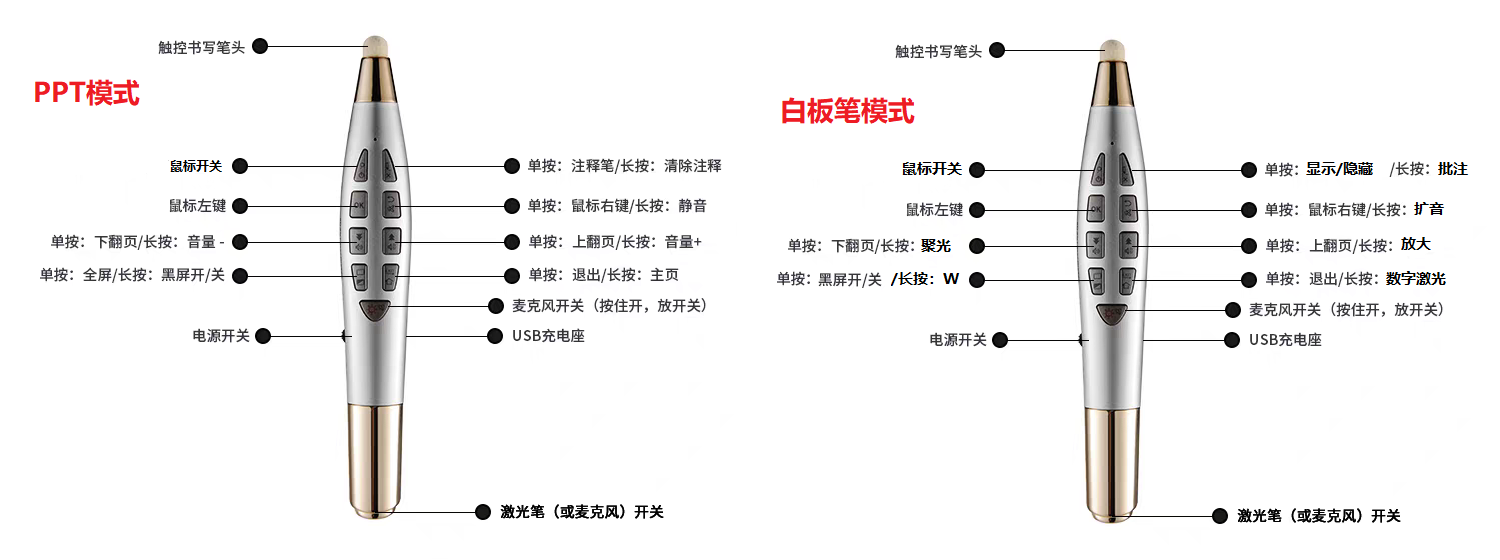
6.2 按键映射表
| 物理按键 | 操作 | 白板笔模式 | PPT 模式 |
|---|---|---|---|
| 鼠标左键 | 短按 | 批注绘制 | 鼠标左键 |
| 鼠标右键 | 短按 | 撤销 | 鼠标右键 |
| 鼠标右键 | 长按 | 切换扩音开关 | 切换静音 |
| 上翻页 | 短按 | PageUp | PageUp |
| 上翻页 | 长按 | 打开 / 切换放大镜 | 音量大 |
| 下翻页 | 短按 | PageDown | PageDown |
| 下翻页 | 长按 | 打开 / 切换聚光灯 | 音量小 |
| 麦克风键 | 按住 | 语音输入 / 扩音 | 语音输入 / 扩音 |
| 批注键 | 短按(Ctrl+P) | 显示 / 隐藏工具条 | 显示 / 隐藏工具条 |
| 批注键 | 长按(Ctrl+E) | 进入 / 退出批注 | 进入 / 退出批注 |
| W 键 | 短按 | 黑板 | 黑板 |
| W 键 | 长按(W 键) | — | PPT 黑屏 |
| Esc 键 | 短按 | 退出确认框 | 退出确认框 |
| Esc 键 | 长按(172) | 开启 / 关闭数字激光 | 打开默认浏览器主页 |
| 主页键(172) | 短按 | 激光 | 激光 |
| 陀螺仪开关 | 开 | 控制鼠标指针移动 | 控制鼠标指针移动 |
7 语音输入与语音命令
按住麦克风键直接说话,无需唤醒词。
7.1 语音输入
- 按住白板笔麦克风键,麦克风电路接通。
- 识别结果:
- 在文本编辑框中:直接输入文字。
- 在批注状态:进入编辑框。
- 在光标位置:发送到当前光标处。
- 支持中文和英文。
7.2 语音命令
- 唤醒词(默认“小智”)+口令,按下麦克风键直接说话即可。
- 识别结果先进入命令解析,若不是命令则作为文本输入。
- 命令优先级:自定义口令 > 内置口令 > AI 对话。
7.3 常用内置命令(已实现)
| 类别 | 示例 |
|---|---|
| 打开程序 | 打开计算器、打开记事本、打开画图、打开控制面板、我的电脑、回收站 |
| 批注工具 | 批注、画方框、画圆、画直线、画箭头 |
| 数值格式 | 数值简体、数值繁体、金额简体、金额繁体、小写数字 |
| 音量控制 | 音量 50%、音量最大、音量大一点、音量小一点 |
| 文件操作 | 新建文件夹、修改文件名、查找文件、保存、不保存、取消 |
| 编辑操作 | 复制、粘贴、全选、删除、回车、发送、确定 |
| 视图操作 | 放大、缩小、最大化、最小化、显示桌面 |
| 翻译朗读 | 翻译、怎么说、朗读 |
| 系统操作 | 截图、清空回收站、打开设置、退出程序、关闭电脑 |
| 网络搜索 | 百度搜索、网络找、看地图 |
| 计算 | 包含加减乘除的算式,自动计算并播报 |
7.4 自定义口令
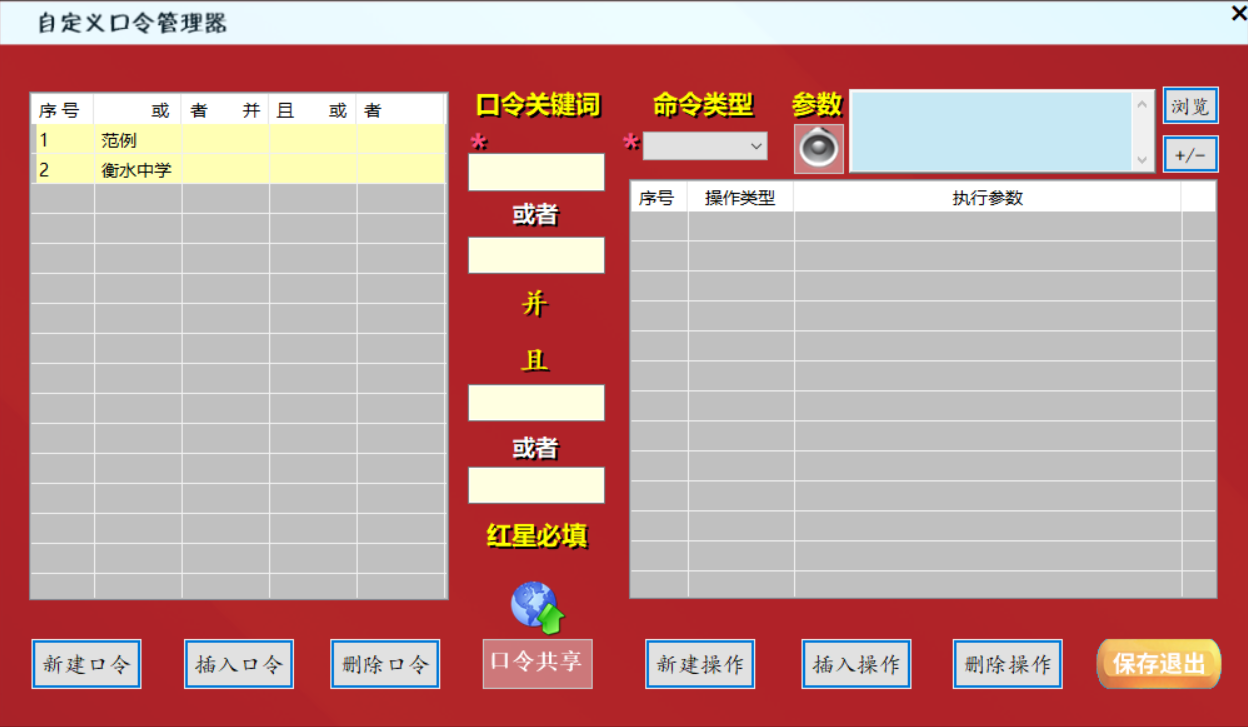
- 打开设置窗口 → 添加口令,进入自定义口令管理器。
- 可设置最多 4 个关键词(或关系),匹配后执行一系列操作。
- 操作类型包括:开始朗读、等待延时、执行口令、输出文本、功能热键、翻译文本等。
8 翻译 · 朗读 · AI 对话 · OCR
联网智能功能,让教学与演示更高效。
8.1 翻译窗口
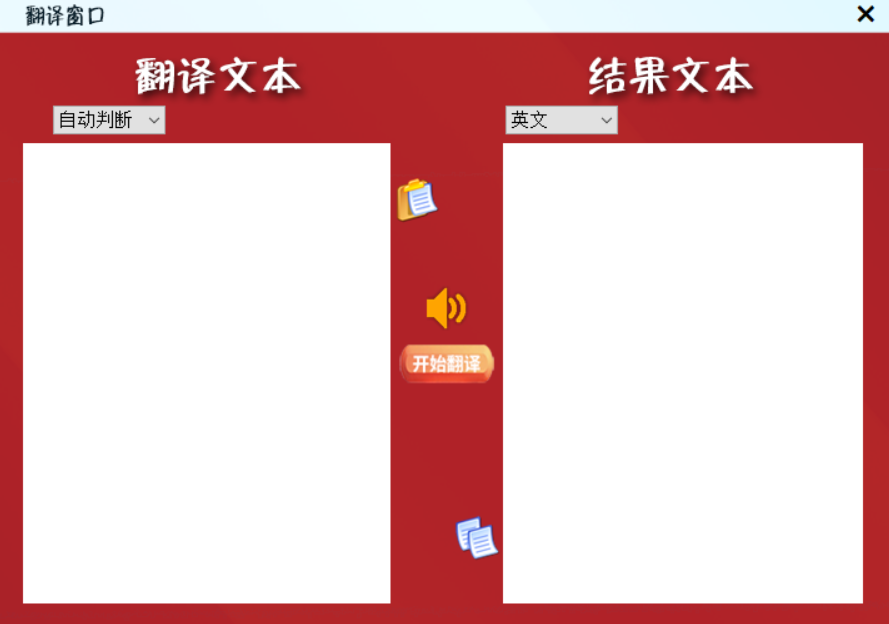
- 通过语音命令“翻译”或取词翻译自动弹出。
- 左侧为原文,右侧为结果文本。
- 支持百度 API 语种列表,可点击朗读按钮朗读结果(仅中英文)。
- 支持语音输入后翻译或边说边译(需在设置窗口选择)。
8.2 朗读
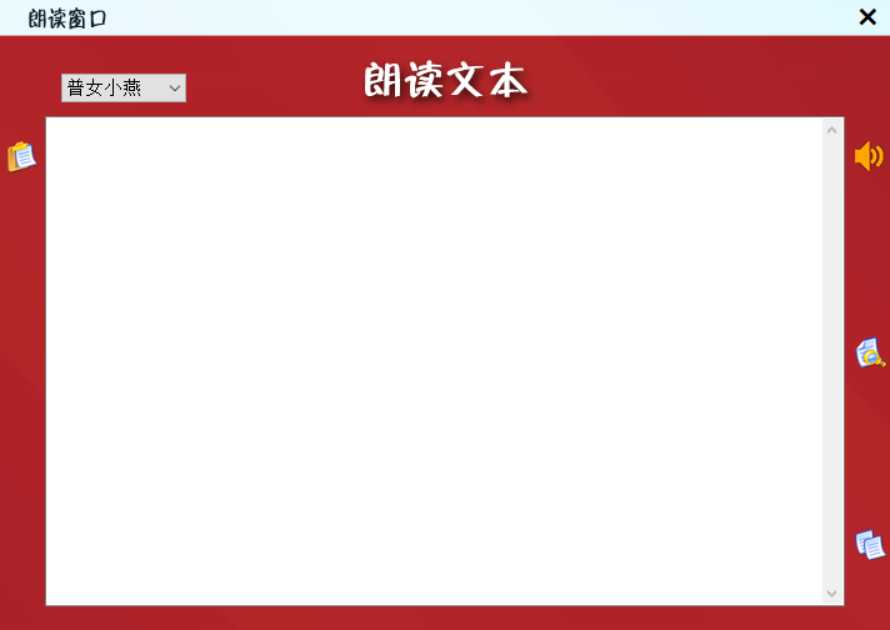
- 在线讯飞合成语音。
- 触发方式:语音命令“朗读”、左键划词后选择朗读、抓屏后选择图片朗读。
- 朗读人、速度、音调可在设置窗口调节。
8.3 AI 对话
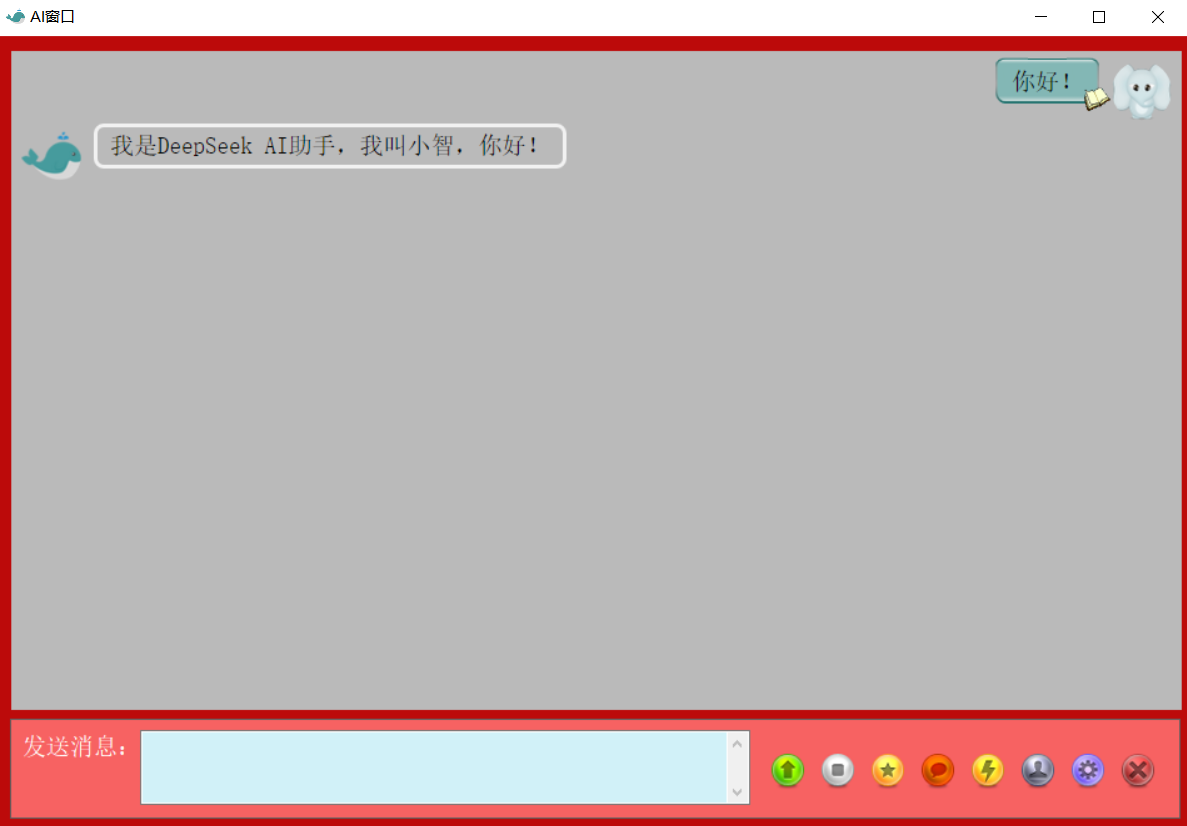
- 点击工具条“小智”按钮打开 AI 窗口。
- 内置 DeepSeek,API 已配置,用户无需设置。
- 可输入文本,也可发送截图(点击快速按钮截图)进行分析。
- 底部按钮:发送、停止、收藏、朗读、添加(废弃)、快速(截图)、设置、关闭。
- 无历史记录保存,回答可朗读和复制,不能直接插入批注。
8.4 OCR 取词(左键划词)
- 在非批注状态下,按住鼠标左键从后往前拖动选择文本。
- 松开后触发取词,根据设置执行朗读、翻译、添加名词或停用。
- 也可通过托盘菜单“划词操作”设置默认动作。
8.5 OCR 划屏(右键划屏)
- 在非批注状态下,按住鼠标右键拖动,位移大于 30 像素时出现红色矩形框。
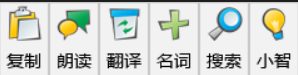
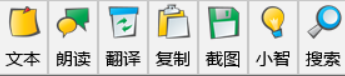
- 松开右键后截取矩形区域,弹出划屏操作工具条。
- 可选择:OCR 到文本、图片朗读、图片翻译、到剪辑板、保存文件、图片到 AI、自由选择、禁止抓屏。
- 选择“自由选择”会显示工具条让用户每次选择操作。
- 选择“禁止抓屏”则不使用抓屏功能。
9 设置窗口
点击工具条上方“设置批注”图标打开,四个选项卡。
9.1 听写翻译
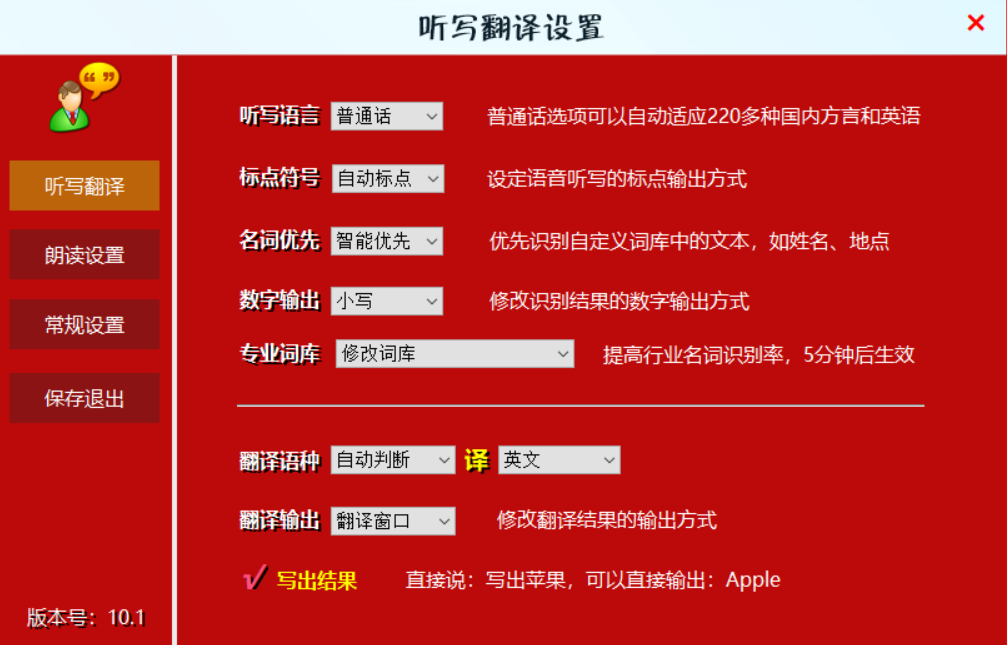
| 选项 | 默认值 | 说明 |
|---|---|---|
| 听写语言 | 普通话 | 自动适应 220 多种国内方言和英语 |
| 标点符号 | 自动标点 | 设定语音听写的标点输出方式 |
| 名词优先 | 智能优先 | 优先识别自定义词库中的文本 |
| 数字输出 | 小写 | 修改识别结果的数字输出方式 |
| 专业词库 | 修改词库 | 提高行业名词识别率 |
| 听写翻译 | 边说边译 | 输出翻译文本,也可输出中英文对照 |
| 翻译输出 | 翻译窗口 | 修改翻译结果的输出方式 |
| 写出结果 | 勾选 | 直接说“写出苹果”,输出“Apple” |
9.2 朗读设置
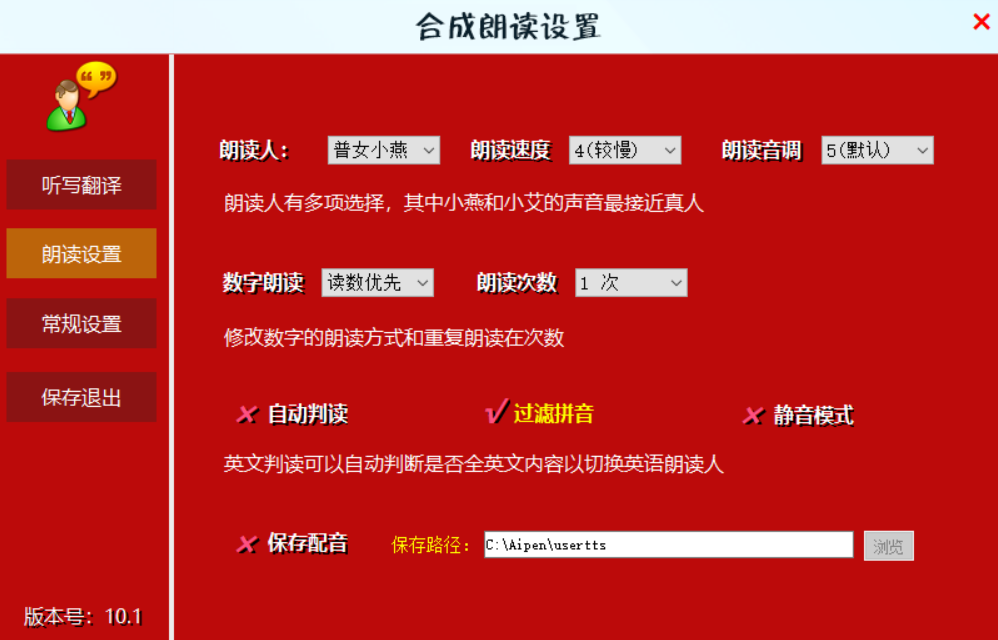
| 选项 | 默认值 | 说明 |
|---|---|---|
| 朗读人 | 普女小燕 | 小燕和小艾最接近真人 |
| 朗读速度 | 4(较慢) | 可调 |
| 朗读音调 | 5(默认) | 可调 |
| 数字朗读 | 读数优先 | 数字的朗读方式 |
| 朗读次数 | 1 次 | 重复朗读次数 |
| 自动判读 | 关 | 英文判读自动切换英语朗读人 |
| 过滤拼音 | 开 | — |
| 静音模式 | 关 | — |
| 保存配音 | 关 | 可设置保存路径 |
9.3 常规设置
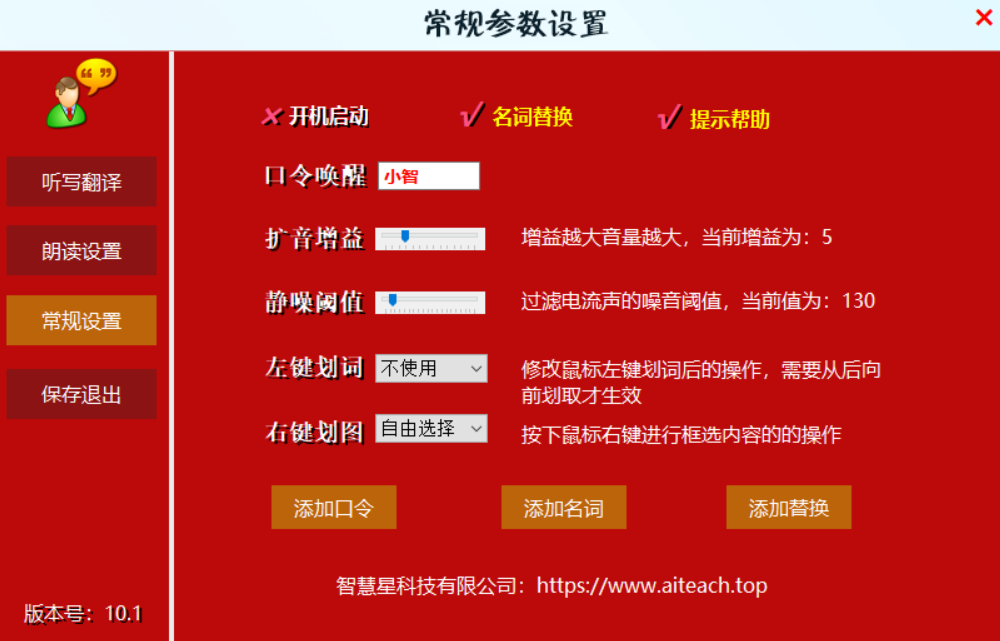
| 选项 | 默认值 | 说明 |
|---|---|---|
| 开机启动 | 关 | 开机自动运行软件 |
| 名词替换 | 开 | 自动替换自定义名词 |
| 提示帮助 | 开 | 鼠标悬停时显示提示 |
| 口令唤醒 | 小智 | 可留空,直接说命令 |
| 左键划词 | 自由选择 | 修改左键划词后的操作 |
| 右键划图 | 自由选择 | 按下右键进行框选内容的操作 |
| 添加口令 | 按钮 | 打开自定义口令管理器 |
| 添加名词 | 按钮 | 添加自定义名词 |
| 添加替换 | 按钮 | 添加名词替换规则 |
9.4 保存退出
保存当前设置并退出设置窗口。
10 多屏 · 托盘 · 退出
多显示器环境下的使用方式与系统托盘控制。
10.1 多屏
- 最多支持 4 个显示器。
- 工具条可通过上方数字 1/2/3/4 按钮切换到对应屏幕,自动出现在屏幕下方正中。
- 所有功能只针对工具条所在屏幕,不能跨屏批注。
- 显示器数量变化时软件自动检测并调整。
10.2 托盘
- 单击托盘图标:显示 / 隐藏工具条。
- 右键托盘图标:弹出菜单,包含:
- 需要帮助
- 常用功能:人工智能、朗读窗口、翻译窗口、添加名词、添加口令、名词替换
- 划词操作:朗读、翻译、名词、选择、停用
- 划屏操作:OCR 到文本、图片朗读、图片翻译、到剪辑板、保存文件、图片到 AI、自由选择、禁止抓屏
- 标点设定:省略标点、自动添加
- 设置窗口
- 退出程序
10.3 退出
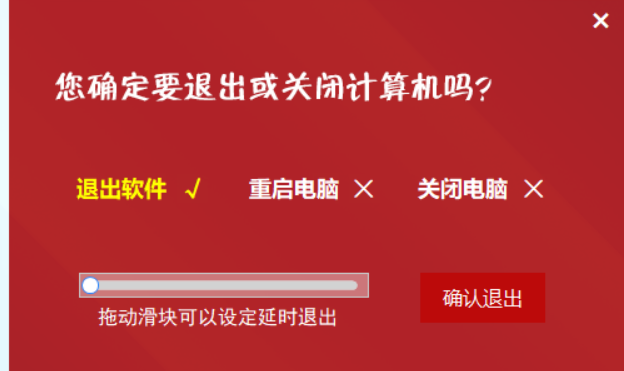
- 点击工具条退出按钮,或托盘菜单“退出程序”。
- 退出时会弹出确认框。
- 退出时自动保存配置。
11 常见问题(FAQ)
遇到问题时,先看看这里。
12 快捷操作速查卡
把最常用的操作放在手边。
| 操作 | 快捷方式 |
|---|---|
| 进入 / 退出批注 | 长按批注键(Ctrl+E) |
| 显示 / 隐藏工具条 | 短按批注键(Ctrl+P) |
| 撤销 | 鼠标右键 / 退格键 |
| 激光开关 | 长按 Esc(白板模式) |
| 放大镜 | 长按上翻页 |
| 聚光灯 | 长按下翻页 |
| 扩音开关 | 长按鼠标右键(白板模式) |
| 静音开关 | 长按鼠标右键(PPT 模式) |
| PPT 黑屏 | 长按 F5 |
| 打开浏览器主页 | 长按 Esc(PPT 模式) |
| 语音输入 | 按住麦克风键说话 |
| 翻译 | 说“翻译” |
| 朗读 | 说“朗读” |
| 打开 AI | 点击“小智”按钮 |